Vil du også have din egen 4K videoavatar?
Det er kun et par måneder siden, jeg sidst skrev om avatars – og nu gør jeg det igen. For jeg bliver fortsat imponeret over, hvor hurtigt kvaliteten bliver bedre.
Jeg har eksperimenteret med både Synthesia og Heygen, som er de to dominerende platforme på markedet for videoavatars. Lige nu er Heygen min favorit.
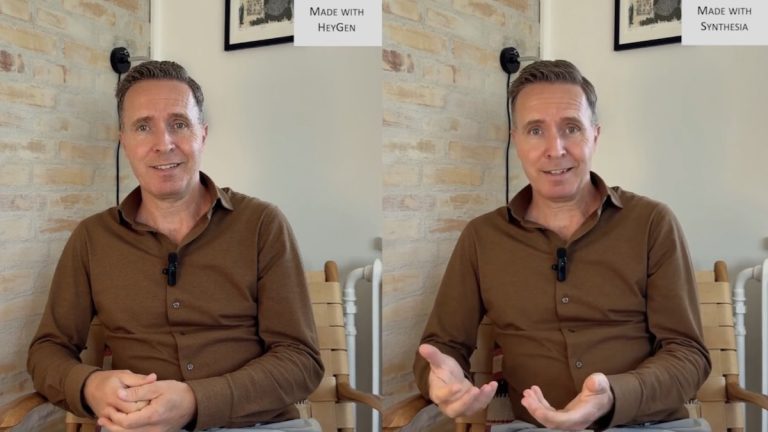
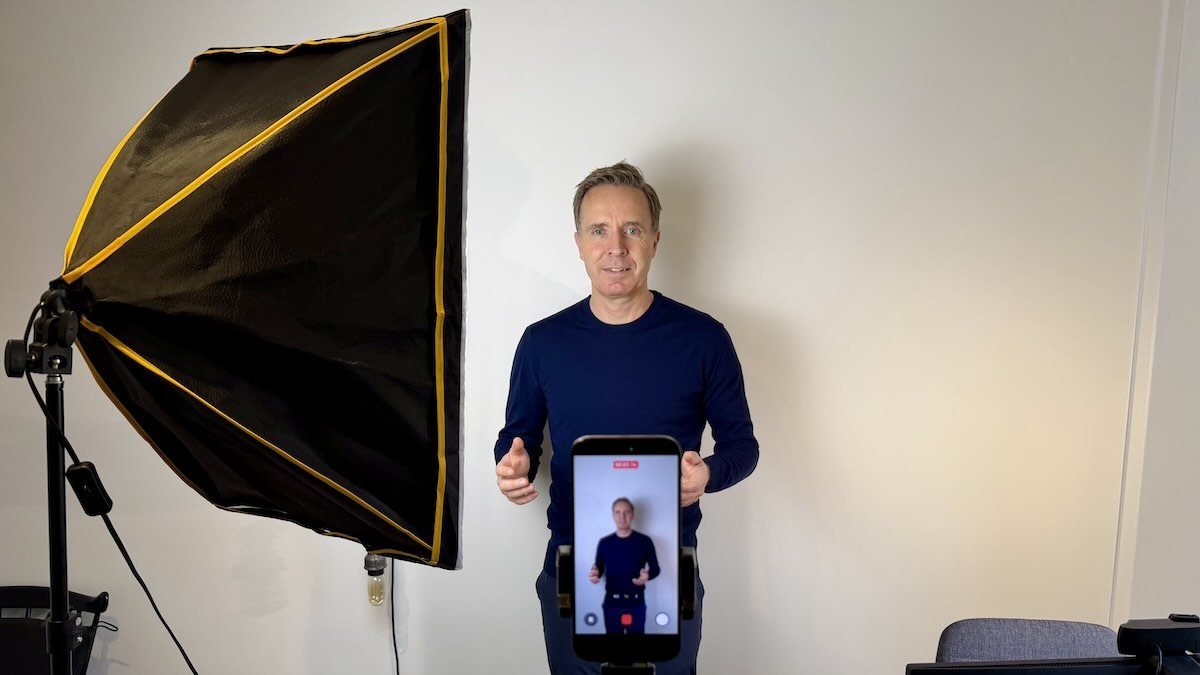
Det du ser i videoen, er en 4K-avatar skabt med Heygens “Digital Twin”-teknologi. Og hvis du skulle være i tvivl: 👉 ALLE klip er AI-genererede – jeg har ikke “snydt” med rigtige optagelser. Det hele er mig – i AI-form – med AI-stemme.
Vil du vide, hvordan man laver det? Så får du her processen trin for trin 👇
1️⃣ Kom i gang på Heygen
Opret en konto på Heygen.com. Du kan teste gratis, men vil du have bedre kvalitet og flere muligheder, skal du have et betalt abonnement (starter ved 29 USD/måned).
Heygen laver som standard en stemmeklon, mens du optager råmaterialet til din avatar. Alternativt kan du integrere med ElevenLabs, som giver endnu mere naturtro stemmer – men kræver en separat, betalt, konto.
2️⃣ Optag dit råmateriale
Du skal bruge mindst 2 minutters video af dig selv – gerne mere. Du kan filme lodret eller vandret, og både med og uden baggrund.
Heygen kan automatisk fjerne baggrunden, men den funktion fungerer bedst, hvis du filmer foran en lys, ensfarvet væg frem for en rodet reol. Vil du hellere bruge din flotte baggrund – fx kontoret eller udsigten – så behold den. Billedet bliver skarpere og mere naturligt, hvis du ikke efterfølgende fjerner baggrunden, men samtidig bliver du lidt låst på den specifikke baggrund. Sørg også for at have tøj på i en kontrastfarve til baggrunden. Det er vigtigt!
💡 Tip: Er du i tvivl, så vælg den enkle, lyse baggrund. Det giver flest redigeringsmuligheder senere.
3️⃣ Lys og lyd
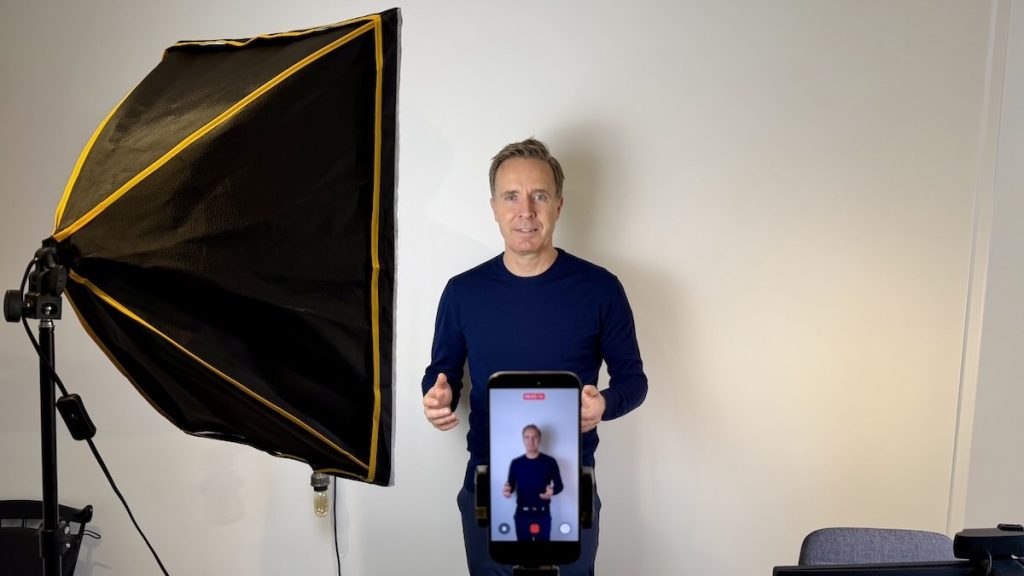
Lys: Dagslys er bedst – ikke direkte sol, men heller ikke overskyet novembergråt. Suppler evt. med lamper, men undgå LED-pærer, der flimrer. Sæt telefon eller kamera på stativ, og optag i 4K/60 fps for bedste resultat.
Lyd: Brug en klar og støjfri optagelse.
Lyden bruges både til stemmeklonen og til at skabe lip-sync, så luk døren og bed kollegaen tie stille 😉
4️⃣ Selve optagelsen
Tæl til to, og start. Fortæl en historie – om sommerferien, din yndlingsret eller tennis. Indholdet er ligegyldigt; det vigtige er tydelig artikulation, pauser mellem sætninger, og rolige bevægelser.
Du må gerne gestikulere, men hold hænderne nogenlunde i samme position, så AI’en lettere kan spore bevægelserne.
Heygen tilbyder nu også forskellige “looks”, så du kan lave en pæn version, en casual version eller endda forskellige vinkler – men start simpelt.
5️⃣ Upload og ventetid
Når du er tilfreds, uploader du videoen til Heygen. Første gang skal du optage en kort consent-video, så Heygen kan verificere, at du er dig.
Derefter kan du roligt tage en kop kaffe ☕ – eller to. Produktionen tager 8–24 timer, afhængigt af abonnement. Heygen er lidt hurtigere end Synthesia, men ventetid er en del af avatar-produktion 😴.
6️⃣ Magien sker
Når avataren er klar, får du typisk et “wow!”-øjeblik – efterfulgt af et lille smil 😄 Det er både fascinerende og lidt foruroligende at se sig selv som digital klon.
Heygen understøtter de fleste sprog – også dansk – men udtalen kræver lidt tilpasning. Som jyde måtte jeg fx skrive “ku’” i stedet for “kunne” og “ska” i stedet for “skal”, for at stemmen lød mere naturlig.
7️⃣ Tekst til tale
Du skriver blot, hvad din avatar skal sige, direkte i tekstfeltet. Vil du oversætte til andre sprog, klarer Heygen det automatisk med et par klik.
Når du er tilfreds med udtalen, genererer du klippet – og her bruger du dine credits. (I gratisversionen løber du hurtigt tør) Selve genereringen tager typisk 5–10 minutter (længere for lange klip).
8️⃣ Brug avataren i video
Selve avataren er kun begyndelsen. Den bliver for alvor interessant, når du kombinerer den med tekst, grafik og animationer.
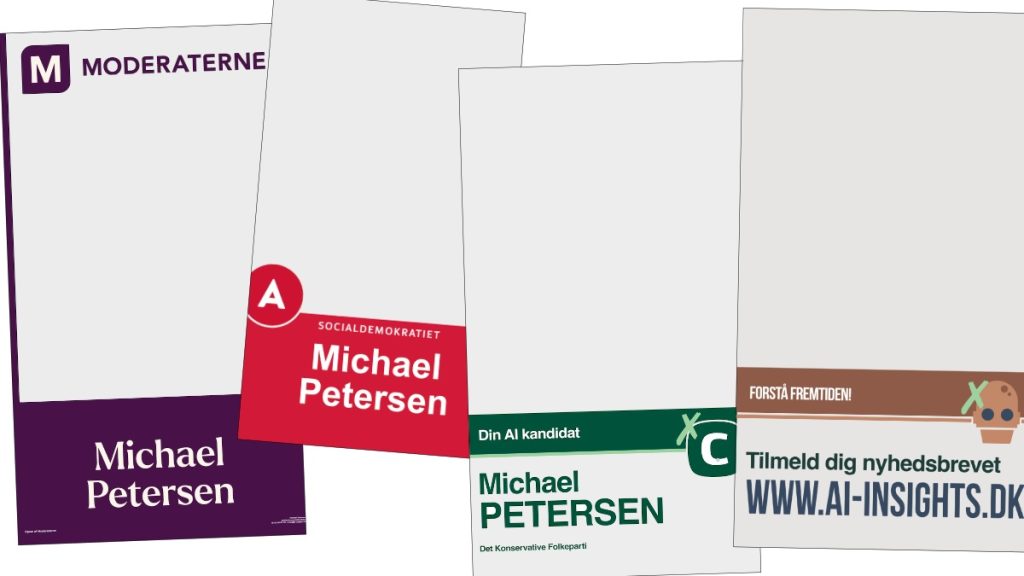
Heygen giver mange muligheder for baggrunde, layouts og scene-skift, men jeg anbefaler at færdigredigere i et videoprogram. Jeg bruger Final Cut Pro, hvor jeg samler klippene, lægger underlægningsmusik fra Suno, og tilføjer tekst med CapCut. På de mere statiske scener bruger jeg en Ken Burns-effekt for at skabe let bevægelse og liv.
9️⃣ Hvad kan du bruge din avatar til?
Mulighederne er mange:
- Præsentationer og undervisningsmateriale
- Marketing og SoMe-indhold
- Kundeservice eller onboarding
- Politiske eller kampagne-videoer
De første interaktive avatarer er allerede på vej, hvor brugeren kan tale med avataren – og svaret ændrer sig dynamisk efter samtalen. Det bliver næste store skridt i læring, kommunikation og kundeinteraktion.
Afrunding
Du kan sagtens komme i gang uden alt det tekniske, jeg beskriver her. Brug evt. bare dit laptopkamera og den indbyggede mikrofon – det gjorde jeg i denne tidligere artikel. Det vigtigste er at prøve – for når du først ser dig selv som AI-avatar, forstår du hurtigt, hvor stort potentialet er.
Jeg er overbevist om, at videoavatars bliver en gamechanger for undervisning, kundedialog og sociale medier.
Ræk ud, hvis du har brug for hjælp eller sparring – og 👉 abonnér på AI Insights DK både på LinkedIn – og på bloggen her, hvis du vil have endnu flere tips, tricks og eksempler.